Az eredeti dokumentum nagyítása szegmensként való nyomtatáshoz
Nagyméretű nyomatot hozhat létre, ha az eredeti nyomtatandó eredeti dokumentumot szegmensként kinagyítja, majd a szegmenseket összeilleszti.
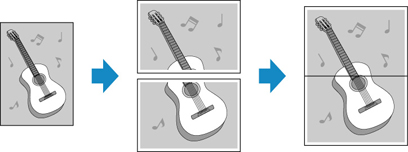
A következőképpen hozhat létre az eredeti méretnél körülbelül kétszer nagyobb nyomatot.
-
Ha az eredeti A4 méretű: nyomtasson két A4-es lapot, hogy A3-asnak megfelelő nyomatot hozzon létre.
-
Ha az eredeti B5 méretű: nyomtasson két B5-ös lapot, hogy B4-esnek megfelelő nyomatot hozzon létre.
 Megjegyzés
-
A szegély nélküli nyomtatás nem támogatott.
-
Válassza a KEZDŐLAP képernyő
 Másolás (Copy) elemét.
 -
Válassza az
 Ismétlő másolás (Tiling copy) elemet.
 -
Olvassa el az üzenetet, és koppintson az OK gombra.
-
Adja meg a kívánt beállításokat.
A másolás készenléti képernyőjén megadhatja a példányszámot.
További tudnivalók a megadható beállításokról:
-
Nyomja meg a Fekete (Black) vagy a Színes (Color) gombot.
A nyomtató az eredetit felnagyítva két félben nyomtatja ki a megadott méretű papírra.
-
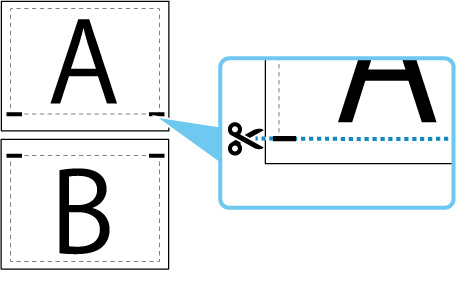
Ragassza össze a nyomtatott papírokat.
Vágja le a margót az egyik kinyomtatott lapról, és ragassza össze a lapokat.